 Steuerung
Standard Steuerung
Standard
Steuerung
Standard Steuerung
Standard| In dieser Beschreibung wird das Webinterface der Steuerung beschrieben. Die vollständige Dokumentation finden Sie in der Hardwaredokumentation. Siehe auch Datenblatt als PDF. |
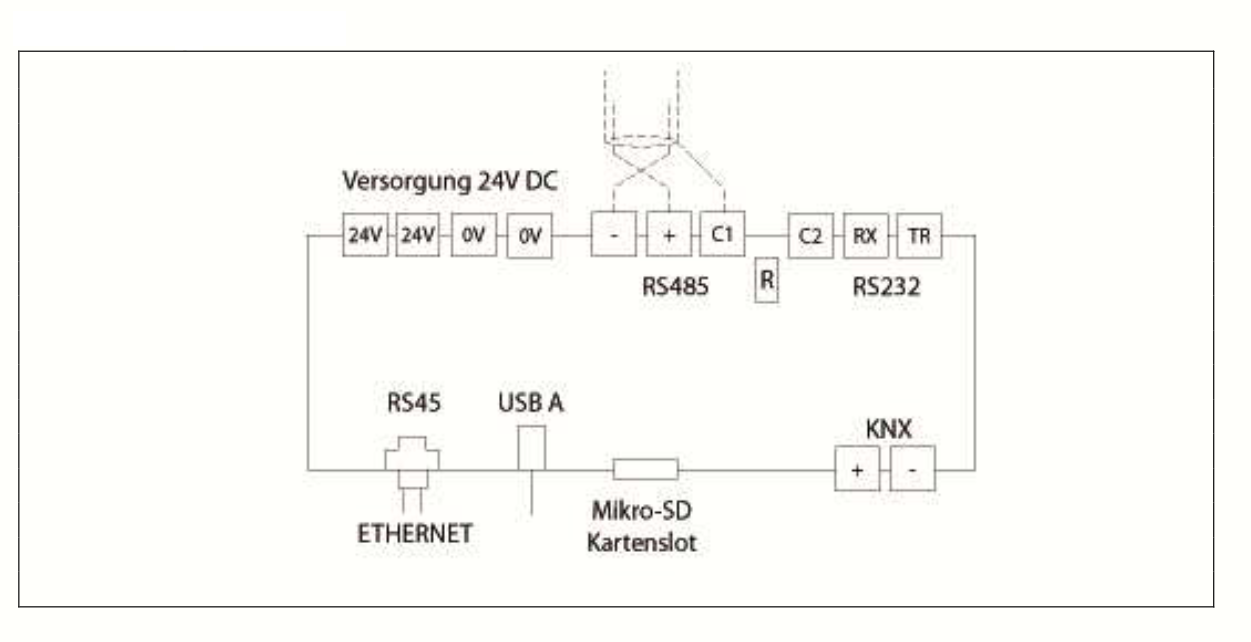
Wichtig: Der Mikro SD Kartenslot dient nur zum Update der Firmware der IO Module. Im Betrieb darf keine SD Karte gesteckt sein da ansonsten das IO Board nicht bootet, als Folgefehler kann die Seriennummer nicht ausgelesen werden und es erscheint der Fehler Lizenz ungültig. Wie man diesen Fall an der MODE LED erkennt, steht unter MODE LED: SD Karte im Slot.
Der Controller verfügt über einen USB-Anschluss, an den serielle
USB-Adapter oder USB-Sticks angeschlossen werden können. Wichtig:
Bei der Verwendung von seriellen USB-Adaptern sollten Sie keine kritischen
Komponenten verwenden. Das Betriebssystem des Controllers unterstützt
nicht alle USB-Adapter und USB-Sticks, daher werden Produkte von
Markenherstellern empfohlen. Grundsätzlich erfolgt die Verwendung von
USB-Komponenten auf eigene Gefahr.
Tipp: Mit dem Reset Taster an der Steuerung kann die Steuerung auf Werkseinstellungen zurückgesetzt werden. Hierzu muss der Reset Taster 30 Sekunden lang betätigt werden bis die LED aufhört zu blinken. Danach Reset Taster loslassen, die Steuerung startet daraufhin automatisch neu.
Die Steuerung besteht aus zwei Baugruppen: dem IO Board, das die Ein- und Ausgänge bedient, und dem CPU Board, auf dem die Runtime läuft. Die MODE LED gehört zum IO Board, die RUN LED wird von der Runtime am CPU Board angesteuert. Die beiden LED sagen daher unterschiedliche Dinge aus - genau das macht sie zum wichtigsten Werkzeug bei der Fehlersuche vor Ort.
Die MODE LED besteht aus einer roten und einer grünen LED. Beim Einschalten läuft die folgende Reihenfolge ab:
| 1x
kurz rot (0,2 Sekunden) |
Der Bootloader des IO Boards startet. |
| 2x
rot, danach 1x grün |
Normaler Start des Systems: zweimal
rot blinkend (unterschiedliche Dauer) und einmal grün. Das IO Board
ist damit betriebsbereit. |
| MODE
LED bleibt dunkel |
Das CPU Board bootet. Dieser Schritt
dauert deutlich länger als der Start des IO Boards, je nach Image
einige Minuten. In dieser Zeit blinkt auch die RUN LED noch nicht. |
| grün
leuchtet kurz auf, RUN LED beginnt zu blinken |
Die Runtime ist gestartet und liest
die Informationen aus dem IO Board aus. Beide LED reagieren dabei
gleichzeitig - das ist die Bestätigung, dass CPU Board und IO Board
miteinander arbeiten. |
| grün
im Betrieb |
Zeigt die Kommunikation mit dem IO
Board an, siehe folgender Abschnitt. |
| rot
im Betrieb |
Kommunikationsfehler zu den IO
Modulen. |
Die grüne MODE LED zeigt die Kommunikation mit dem IO Board an. Sie blinkt, weil die Runtime Informationen aus dem IO Board liest. Entscheidend ist dabei, was im Projekt konfiguriert ist:
Soll-Zustand im Betrieb: Die rote MODE LED darf nicht leuchten. Die grüne MODE LED kann je nach Programm aus sein, leuchten oder blinken.
Steckt beim Einschalten eine Karte im von außen zugänglichen Mikro-SD Slot neben der Ethernetbuchse, startet der Bootloader statt der Anwendung und sucht auf der Karte die Datei R02_FW.bin. Die Anwendung des IO Boards läuft dann nicht an, die Steuerung bootet also nicht vollständig. Dieser Fall ist an der MODE LED zu erkennen:
| 1x
rot lang (3 Sekunden) |
Eine Karte steckt, die Datei
R02_FW.bin ist nicht darauf. Das Gerät bleibt im Bootloader stehen. |
| rot
blinkt schnell / kontinuierlich |
Ein Firmware Update wurde erfolgreich
beendet, das Gerät wartet darauf dass die Karte entfernt wird. Wird
die Karte nicht entfernt, startet bei jedem Einschalten ein neues
Update. |
| 2x
kurz rot (0,2 Sekunden) |
Der Bootloader startet erneut
aufgrund eines Problems, beispielsweise falsche Dateigröße,
Überprüfungsfehler oder Fehler beim Beschreiben des Speichers. |
Als Folgefehler kann die Seriennummer des IO Boards nicht ausgelesen werden, das Studio meldet dann "Lizenz ungültig". Wer diese Meldung sieht, sollte daher als erstes den SD Kartenslot kontrollieren.
Abhilfe: Steuerung spannungsfrei schalten, Karte entnehmen und wieder einschalten. Der von außen zugängliche Slot ist ausschließlich für das Firmware Update des IO Boards vorgesehen, die vollständige Liste der Blinkcodes steht unter Firmware Update IO Board. Nicht zu verwechseln mit der SD Karte am CPU Board, auf der sich Betriebssystem und Lizenz befinden, siehe SD Karte neu flashen.
Die RUN LED wird von der Runtime am CPU Board angesteuert. Blinkt die RUN LED, läuft die Steuerung bzw. die Runtime. Das ist das wichtigste Lebenszeichen der Steuerung.
Nach dem Einschalten bleibt die LED zunächst ruhig bis das CPU Board gebootet hat, das kann je nach Image einige Minuten dauern. Mit dem ersten Blinken leuchtet auch die grüne MODE LED kurz auf.
Der Blinktakt zeigt zusätzlich den Zustand der VPN Verbindung an:
| schneller
Takt (Wechsel etwa alle 0,5 Sekunden) |
Die Runtime läuft und die VPN
Verbindung steht. |
| langsamer
Takt (Wechsel etwa alle 1,5 Sekunden) |
Die Runtime läuft, es besteht aber
keine VPN Verbindung. Ist VPN nicht eingeschaltet, ist das der
Normalfall. |
| LED
leuchtet ständig oder ist aus |
Die Runtime läuft nicht. Zuerst
einige Minuten abwarten, danach Spannungsversorgung prüfen und die
Steuerung neu starten. |
Damit lässt sich ein Problem mit dem Fernzugriff auch vor Ort eingrenzen, ohne einen PC anschließen zu müssen.
Hinweis: Beim Zurücksetzen auf Werkseinstellungen hört die LED nach 30 Sekunden auf zu blinken, siehe Inbetriebnahme. Dieses Aufhören ist in diesem Fall kein Fehler sondern die Quittung des Reset Tasters.
An der Netzwerkbuchse befinden sich zwei LED. Eine davon zeigt die bestehende Verbindung zum Switch oder Router an und leuchtet dauerhaft, die andere zeigt den Datenverkehr an und flackert unregelmäßig. Diese LED werden von der Hardware angesteuert und leuchten auch dann, wenn die Runtime nicht läuft.
Lässt sich die Steuerung nicht erreichen oder arbeitet sie nicht wie erwartet, geht man am besten von außen nach innen vor:
Die folgende Tabelle fasst die häufigsten Symptome zusammen:
| Es
leuchtet keine LED |
Es liegt keine Versorgungsspannung
an. Die 24V DC Versorgung und die Klemmen prüfen. |
| RUN
LED blinkt nicht, leuchtet ständig oder ist aus |
Die Runtime läuft nicht bzw. das CPU
Board ist nicht gebootet. Nach dem Einschalten einige Minuten
abwarten, danach die Steuerung spannungsfrei schalten und neu
starten. Bleibt es dabei, ist das Betriebssystem auf der SD Karte am
CPU Board zu prüfen, siehe SD Karte neu
flashen. |
| RUN
LED blinkt langsam, der Fernzugriff funktioniert nicht |
Es besteht keine VPN Verbindung.
Prüfen ob VPN im Webinterface eingeschaltet ist (siehe Enable/disable
VPN) und ob die Steuerung unter Test
Internet connection ins Internet kommt. Weitere Hinweise unter
VPN. |
| RUN
LED blinkt, das Studio findet die Steuerung nicht |
Die Runtime läuft, das Problem liegt
im Netzwerk. Häufigste Ursache ist DHCP ohne DHCP Server im
Netzwerk. Über die statische IP Adresse 172.31.1.100 verbinden und
DHCP abschalten, siehe Network settings. |
| Rote
MODE LED leuchtet im Betrieb |
Kommunikationsfehler zu den IO
Modulen. Den Sitz der Module auf der Hutschiene prüfen und die
Konfiguration im Studio mit den tatsächlich gesteckten Modulen
vergleichen. |
| Grüne
MODE LED bleibt aus |
Normal, wenn im Projekt keine IO
Module konfiguriert sind oder nur Ausgangsmodule ohne Änderung
vorhanden sind. Sind Module mit Eingängen konfiguriert, muss die
grüne LED ständig leuchten. Bleibt sie dann aus, die Konfiguration
im Studio und den Sitz der Module prüfen. |
| MODE
LED blinkt beim Start 1x rot lang (3 Sekunden) |
Es steckt eine SD Karte im von außen
zugänglichen Slot, auf der die Datei R02_FW.bin fehlt. Steuerung
spannungsfrei schalten und die Karte entnehmen. |
| MODE
LED blinkt nach einem Update schnell rot |
Das Firmware Update ist abgeschlossen
und die SD Karte muss entnommen werden. Andernfalls startet bei
jedem Einschalten ein neues Update. |
| Das
Studio meldet "Lizenz ungültig" |
Die Seriennummer des IO Boards kann
nicht ausgelesen werden, meist weil eine SD Karte im Slot steckt und
das IO Board deshalb nicht gebootet hat. Karte entnehmen und die
Steuerung neu starten. Bleibt der Fehler bestehen, kontaktieren Sie
unseren Support. |
| An
der Netzwerkbuchse leuchtet keine LED |
Es besteht keine Verbindung auf
Kabelebene. Netzwerkkabel, Anschluss am Switch und die Gegenstelle
prüfen. |
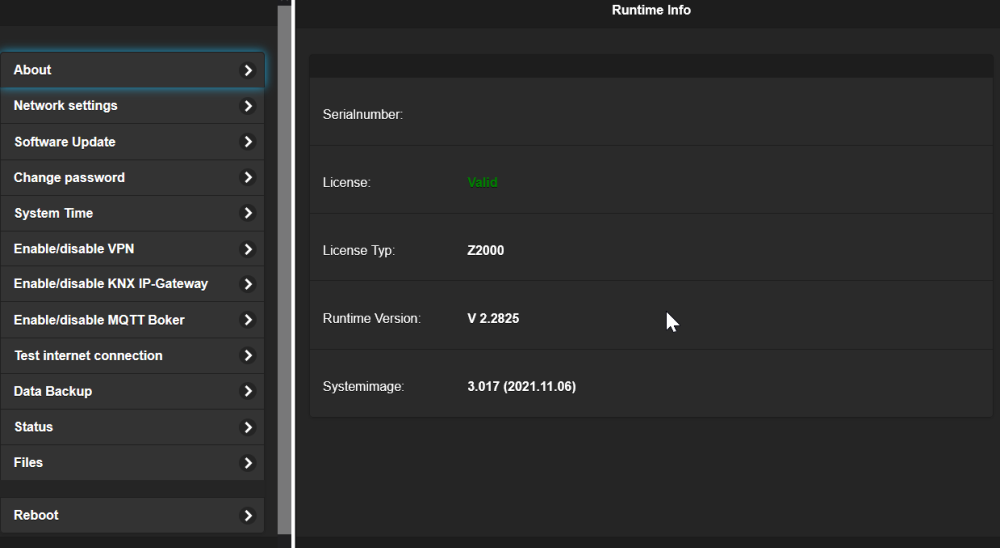
| Serialnumber |
Die Seriennummer dient zur
eindeutigen Identifikation der Steuerung. Diese ist nicht die selbe
Seriennummer welche auf der Steuerung aufgedruckt ist. Bei dieser
Nummer handelt es sich um eine sog. GUID, da diese Nummer auch für
den Service Zugang verwendet wird, wird diese für jede Steuerung
separat generiert und kann auch nicht durch hochzählen erraten
werden. |
| License |
Ist die Steuerung lizenziert wird
hier "Valid" in grün angezeigt, ansonsten "Not valid" in rot. |
| License Typ |
Typ der Lizenz. |
| Runtime Version |
Version der Runtime |
| Systemimage |
Version des System Images |
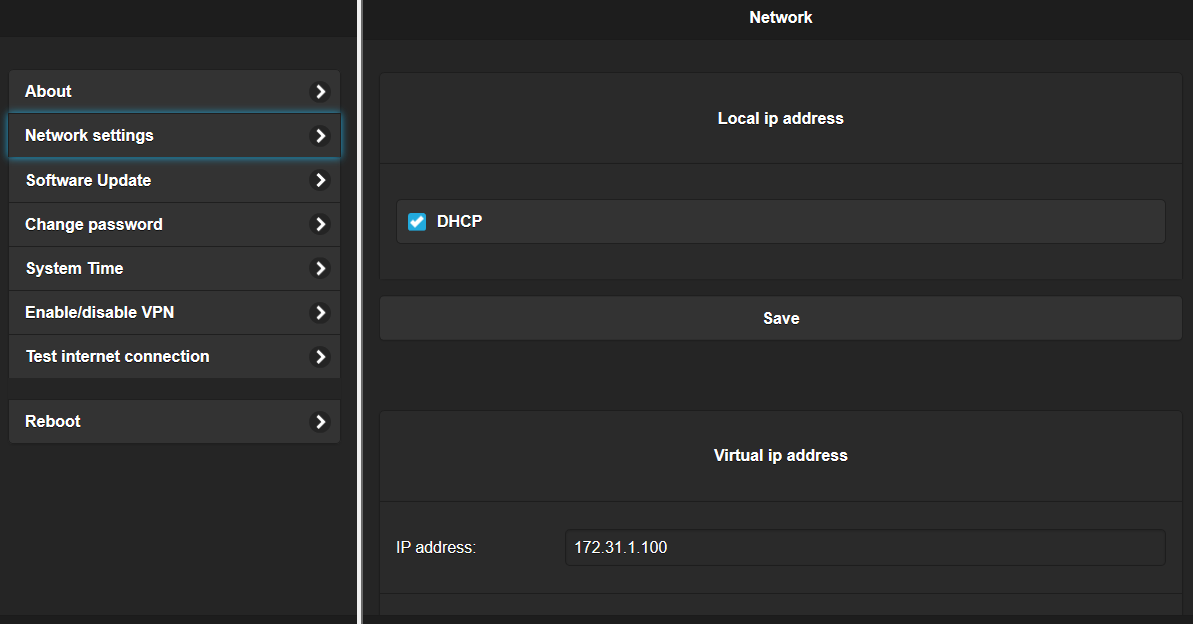
| DHCP |
Umschalten zwischen statischer IP
Adresse und DHCP. |
| IP Address |
Statische IP Adresse |
| Mask |
Netzwerkmaske |
| Gateway |
Standard Gateway |
| DNS 1 / DNS 2 |
DNS Server. Es können zwei DNS
Server angegeben werden. |
| IP Address | Statische IP Adresse |
| Mask | Netzwerkmaske |
| Gateway(optional) | Standard Gateway. Ist für die
virtuelle IP kein Gateway vorhanden (beispielsweise wenn kein VLAN
verwendet wird), muss das Feld leer gelassen werden, dies ist auch
die Standardeinstellung. |
| Route (optional) |
Optional kann hier eine Route eingetragen werden wenn die Virtuelle IP Adresse als Backbone verwendet wird. Z.B.: route add -net 172.31.2.0 netmask 255.255.255.0 dev eth0:1 gw 172.31.1.1 |
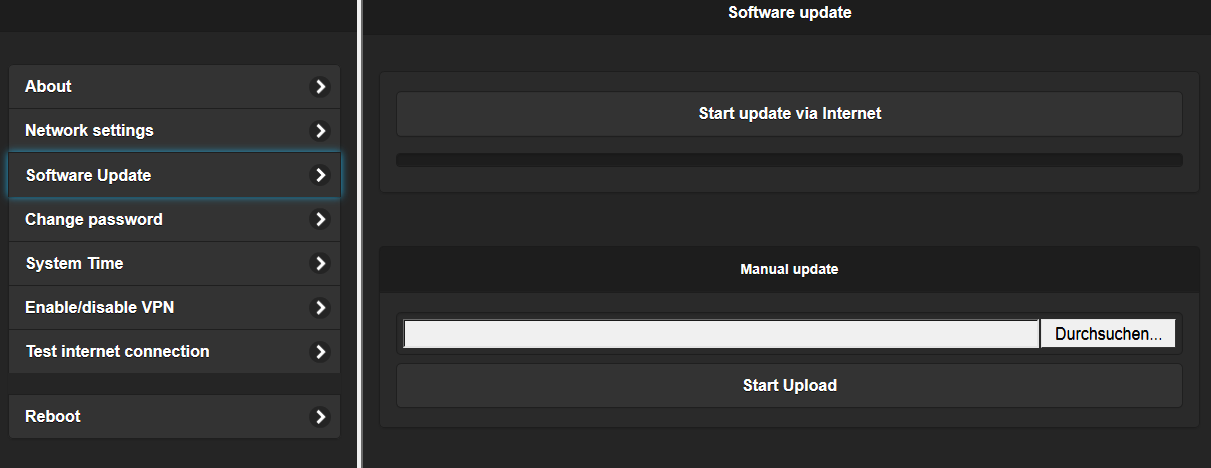
| Start
update via Internet |
Mit dieser Funktion wird das Update
über Internet gestartet. Ist die Steuerung mit dem Internet
verbunden, wird immer die neueste Version über den Update Server
geladen. Das VPN muss hierfür nicht aktiv sein. |
| Manual update |
Mit dieser Funktion kann die Runtime
manuell eingespielt werden, beispielsweise wenn kein Internet
verfügbar ist oder man eine ältere Version einspielen möchte.
Wählen Sie hierzu die Update Datei aus und klicken Sie auf "Start
Upload". |
| Tipp:
Aktualisieren Sie die Steuerung nur wenn es einen Grund dafür gibt,
beispielsweise Fehlerbehebungen oder neue Features. Läuft die Anlage
problemlos, besteht auch keine Notwendigkeit für ein Update. |
|
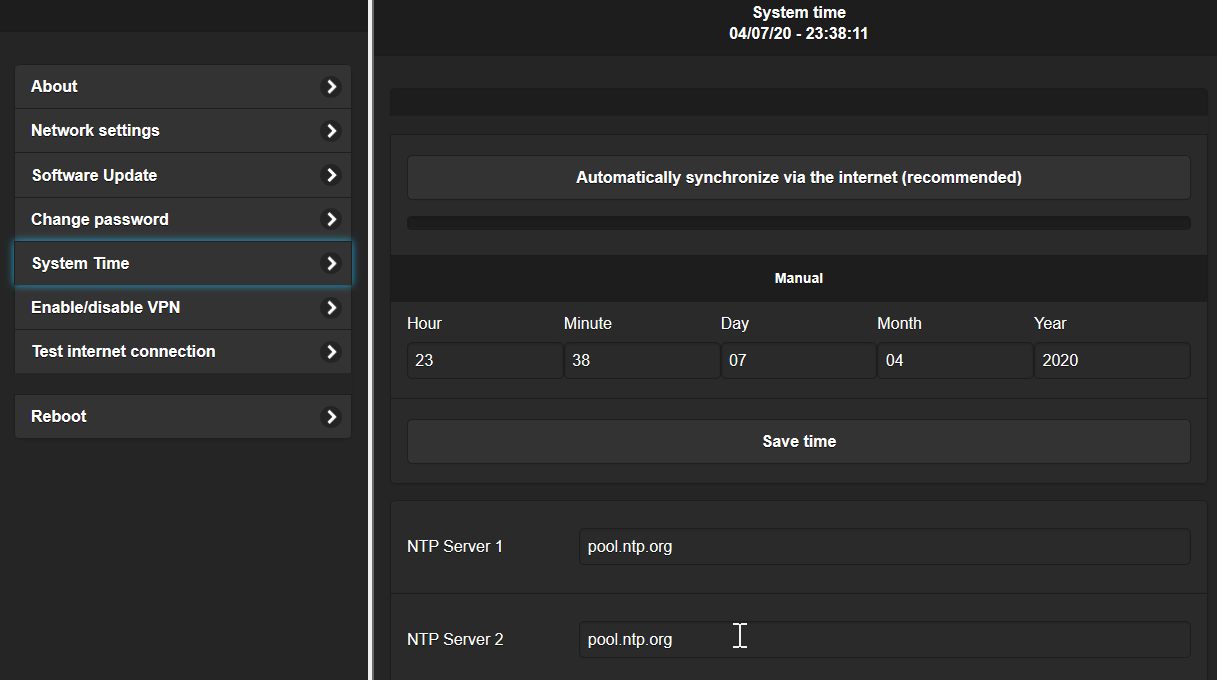
| Automatically
synchronize via internet |
Mit dieser Option wird die
Systemzeit automatisch über die eingestellten NTP Server
synchronisiert (empfohlen). Mit "Synchronize via the internet now"
kann die Synchronisation sofort manuell gestartet werden. |
| Manual |
Mit dieser Funktion kann die
Systemzeit manuell eingestellt werden. Geben Sie Uhrzeit und Datum
ein und klicken Sie auf "Save time". |
| NTP Server |
Hier können alternative NTP Server
eingestellt werden. |
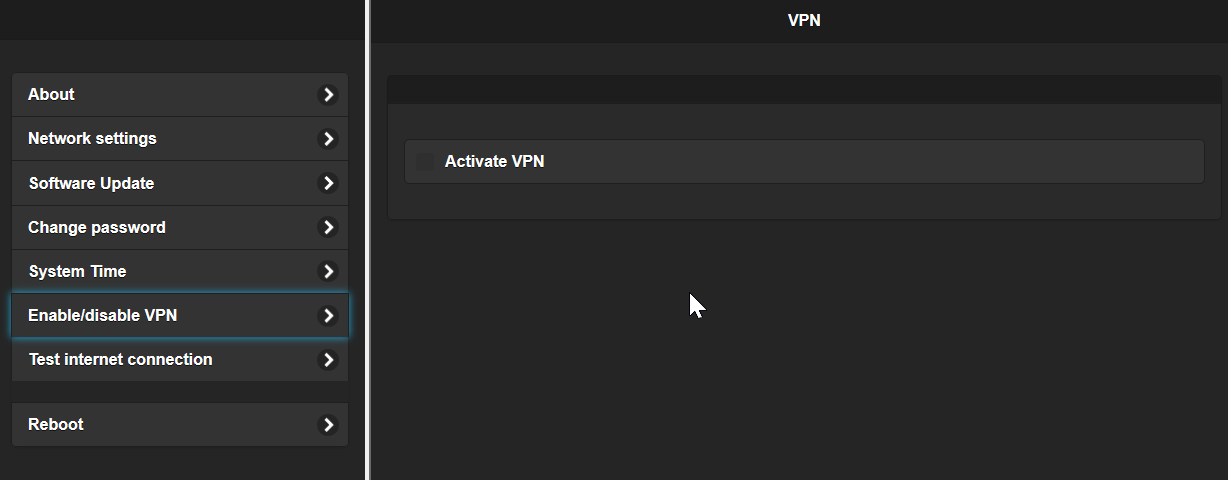
| Activate
VPN |
VPN aktivieren. Nach dem aktivieren
kann es einige Zeit dauern bis die Verbindung hergestellt wurde, Sie
können den Status auf der Seite "Test Internet connection"
kontrollieren. |
Tipps:
Siehe auch Fernzugriff. |
|
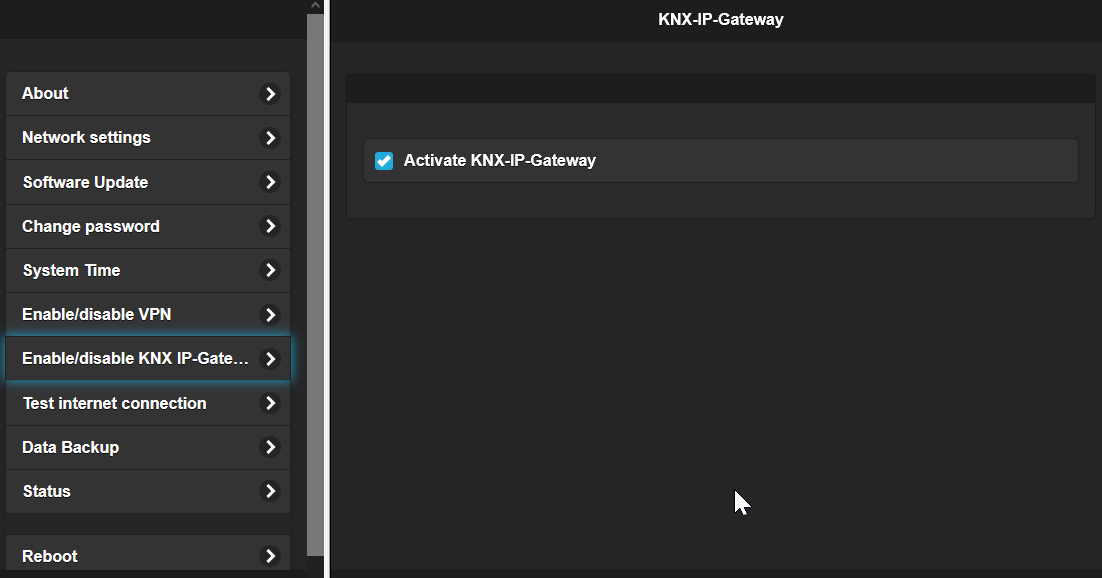
| Activate
KNX-IP-Gateway |
Mit dieser Option wird das interne
KNX IP Gateway aktiviert. Damit ist es möglich über die Steuerung
auch KNX Geräte über die ETS zu programmieren. Die ETS findet das
Gateway über die automatische Schnittstellensuche. |
Wichtig:
|
|
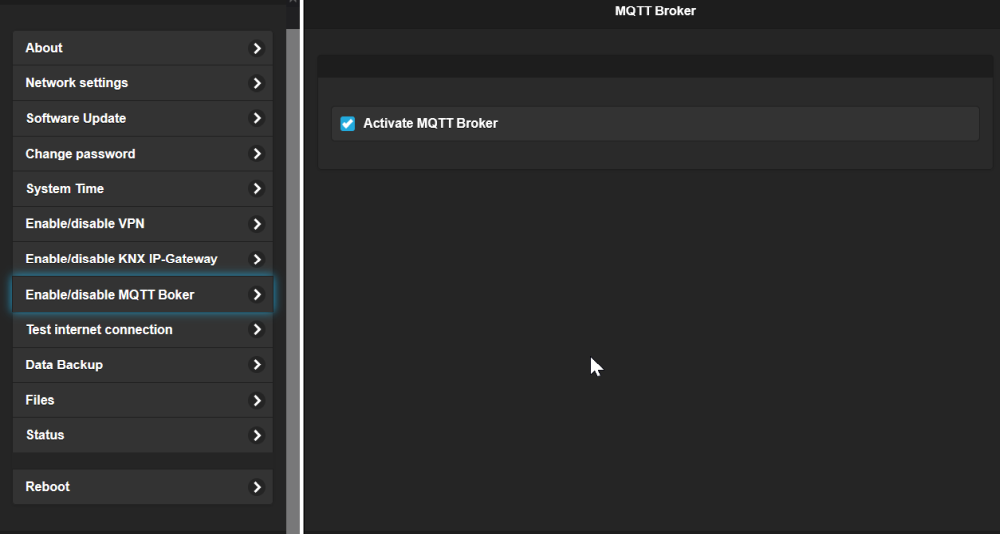
| Activate
MQTT Broker |
Mit dieser Option wird der interne
MQTT Broker aktiviert. Dieser dient zur Anbindung von Geräte die
MQTT unterstützen an die Steuerung. Beispielsweise Shelly Geräte Diese Option sollte nur aktiviert werden wenn eine Industrie Speicherkarte in der Steuerung verbaut ist da das Swapping aktiviert wird. Zudem sollte die Steuerung über einen aktiven Lüfter verfügen. Industrie Speicherkarte und Lüfter sind optional erhältlich. |
Ab Image Version 3.
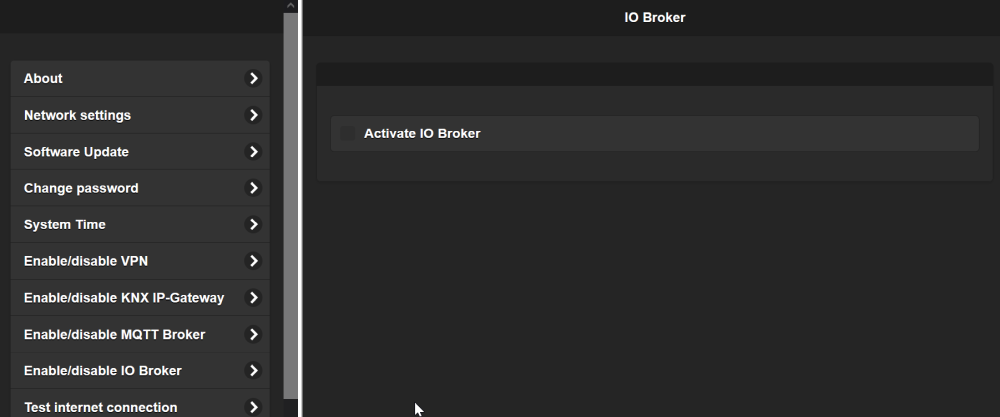
| Activate
Node Red |
Mit dieser Option wird die Software NodeRED aktiviert. Die NodeRED
Plattform enthält viele zusätzliche Schnittstellen welche mit uniPRO
genutzt werden können. Über den Link "Start NodeRED Console" wird die NodeRED Oberfläche geöffnet (Port 1880). Siehe https://nodered.org/ |
Wichtig:
|
|
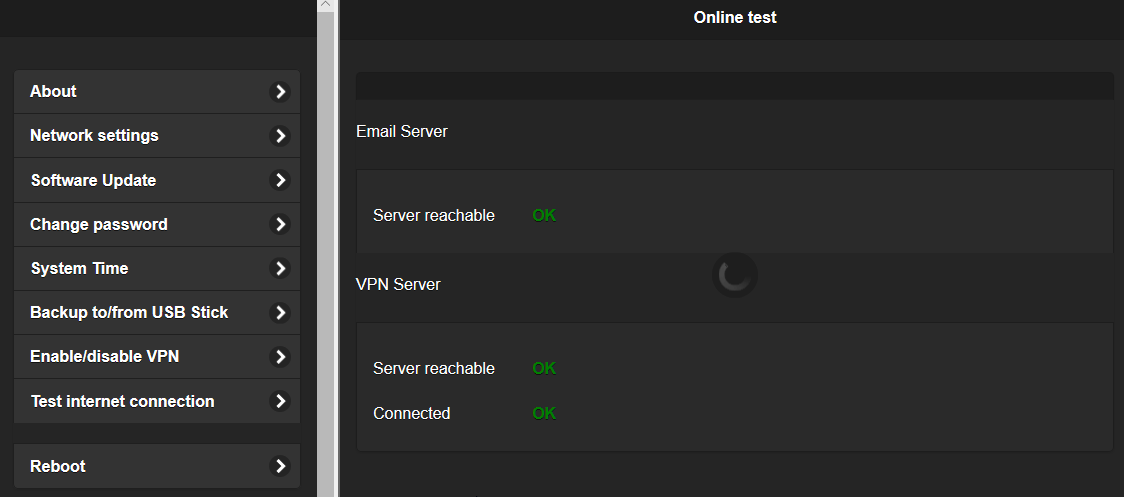
| Email
Server |
Server für das Versenden von Emails.
Mit diesem Test wird nur der Server des Herstellers getestet. Falls
ein alternativer Mailserver eingestellt wurde, wird dieser nicht
getestet. |
| VPN Server
reachable |
VPN Server grundsätzlich erreichbar,
dies ist die Voraussetzung damit überhaupt eine VPN Verbindung
hergestellt werden kann. |
| VPN connected |
VPN Verbindung erfolgreich
hergestellt. |
| Portal Server |
Server des online Portals für das
Daten Backup erreichbar. Siehe Data Backup
online Portal. |
Auf dieser Seite werden die Daten der Steuerung auf einen USB Stick gesichert bzw. von diesem wiederhergestellt.
| Enable automatic
daily backup |
Mit dieser Option wird automatisch
ein Backup aller Daten auf einen USB Stick angelegt. Das Backup wird
täglich um 2h gestartet. Der USB Stick muss FAT formatiert sein. Um
die Funktion zu testen bzw. ob der USB Stick kompatibel ist, sollte
das Backup/Restore manuell durchgeführt werden. |
| Save data to USB Stick | Daten werden auf USB Stick gespeichert. |
| Restore Data from USB Stick | Daten werden vom USB Stick wiederhergestellt. |
Auf dieser Seite werden die Daten der Steuerung auf das online Portal des Herstellers gesichert bzw. von diesem wiederhergestellt. Für die Nutzung wird ein Token benötigt, dieses erhalten Sie über das Portal. Die Steuerung muss hierfür mit dem Internet verbunden sein, ob der Portal Server erreichbar ist kann auf der Seite "Test Internet connection" geprüft werden.
Wichtig: Bitte beachten Sie den Haftungsausschluss bei Benutzung des Backup Dienstes, der Link dazu wird auf der Seite angezeigt.
| Enable automatic
daily backup |
Mit dieser Option wird automatisch
täglich ein Backup aller Daten auf das online Portal übertragen. |
| Token | Zugangs-Token für das online Portal. Tragen Sie hier das Token aus dem Portal ein und klicken Sie auf "Save". |
| Save data to Portal | Daten werden auf das online Portal gespeichert. Nach erfolgreichem Backup sollten die Daten im Portal kontrolliert werden. |
| Restore data from Portal | Daten werden vom online Portal wiederhergestellt. |
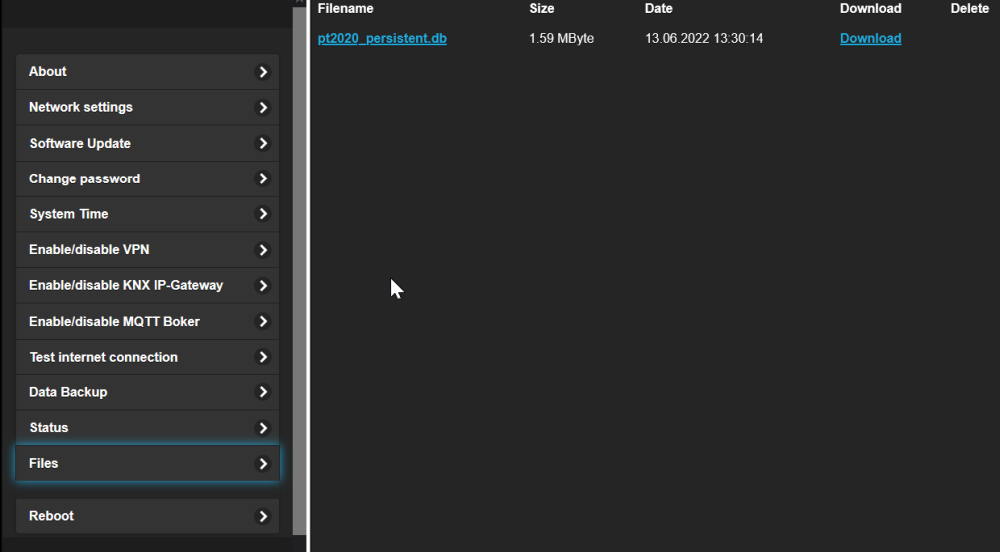
| Files |
In diesem Bereich werden die
gespeicherten Daten angezeigt und können heruntergeladen oder
gelöscht werden. Zudem können das Projekt und die Persistenten Daten auf die Steuerung geladen werden. Das Projekt muss in "pt2020_boot.db" und die persistenten Daten in "pt2020_persistent.db" umbenannt werden. Nach dem Upload wird die Steuerung automatisch neu gestartet. |
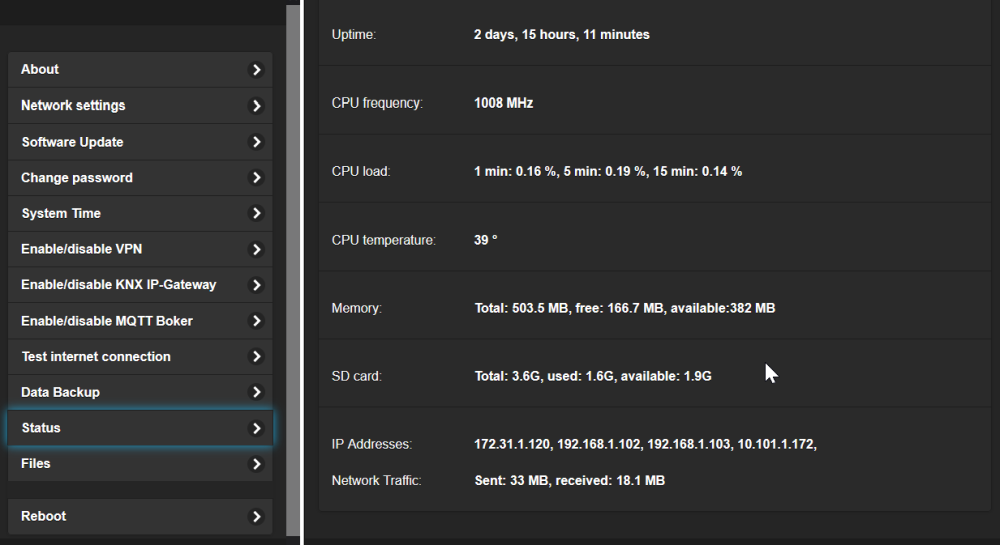
| Status |
In diesem Bereich werden einige
Statusinformationen der Steuerung angezeigt: Laufzeit seit dem
letzten Start (Uptime), CPU Frequenz, CPU Auslastung, CPU
Temperatur, Arbeitsspeicher, Belegung der SD Karte sowie die
aktuellen IP Adressen. |
Auf dieser Seite kann die Steuerung neu gestartet werden. Klicken Sie hierzu auf "Reboot controller now". Der Neustart dauert etwa eine Minute, danach ist die Steuerung wieder erreichbar. Ein Neustart ist beispielsweise nach dem Ändern der Netzwerkeinstellungen nötig.
| Versorgungsspannung | 24V DC +15%, -5% |
| Stromaufnahme | 200mA |
| CPU | ARM 4-fach Kern bis 1,2 GHz, 512M RAM |
| Schnittstellen | RS485, RS232, (optional KNX), Ethernet, USB |
| Echtzeituhr | Echtzeituhr mit Batterie |
| Gehäuse | 45mm Reihenbausystem BxHxT: 70x90x58mm |
| Klemmen | Steckklemmen mit Push-in Anschluss, bis 1,5 mm² |
| Montage | Hutschiene TS35 |
| Umgebungstemperatur | -10...+50°C |
| Schutzart | IP20 |
Das Betriebssystem der Steuerung befindet sich auf einer SD Karte am CPU Board. Ist diese SD Karte defekt oder das System beschädigt, kann eine neue SD Karte mit dem Image neu beschrieben (geflasht) werden. Die folgende Anleitung beschreibt Schritt für Schritt wie dabei vorgegangen wird.
Beim Flashen wird die SD Karte vollständig überschrieben, dabei gehen auch die Lizenz und die VPN Verknüpfung verloren. Sichern Sie daher vor dem Flashen unbedingt die Lizenz, sofern die Steuerung noch erreichbar ist:
Wichtig: War eine Sicherung der Lizenz nicht möglich (beispielsweise weil die Steuerung nicht mehr startet), muss die Steuerung nach dem Flashen vom Support neu lizenziert und für VPN freigeschaltet werden. Dies ist nur mit direktem Zugang zur Steuerung möglich. Kontaktieren Sie in diesem Fall unseren Support.
Sichern Sie wenn möglich auch das Projekt und die Daten der Steuerung, beispielsweise über das Webinterface mit "Data Backup USB" bzw. "Data Backup online Portal" oder durch Laden des Projekts in das Studio.
Die persistenten Werte (beispielsweise Zählerstände, Sollwerte oder Betriebsstunden) liegen ebenfalls auf der SD Karte und gehen beim Flashen verloren. Sie werden nicht gemeinsam mit dem Projekt gesichert, sondern in einer eigenen Datei:
Hinweis: Ohne Verbindung zur Steuerung ist keine Sicherung möglich. Startet die Steuerung nicht mehr, lassen sich die persistenten Werte nur noch aus einem Backup wiederherstellen, siehe Data Backup USB bzw. Data Backup online Portal.
Wichtig: Die Steuerung hat einen SD Kartenslot der von außen sichtbar ist. Dieser ist nur für ein Softwareupdate des IO Boards, nicht für das Image. Die SD Karte mit diesem Image muss in der Steuerung am CPU Board eingesteckt werden.
Abschließend die gesicherten Daten wieder auf die Steuerung übertragen und die Einstellungen (Netzwerk, VPN, Uhrzeit) kontrollieren.
Das IO Board kann über den SD Kartenslot außen aktualisiert werden. Wichtig: Bei diesem Update wird nur die Firmware des IO Boards aktualisiert. Nicht zu verwechseln mit Update der Runtime, diese wird über das Webinterface aktualisiert. Normalerweise ist das Update des IO Boards nur in Ausnahmefällen nötig, beispielsweise wenn neue IO Module hinzugekommen sind die es bei Auslieferung noch nicht gab.
Auszug aus dem Hardware Handbuch:
Geben Sie die SD-Karte mit der entzippten Datei R02_FW.bin in den direkt zugängigen Mikro-SD Sockel neben der Ethernetbuchse und versorgen Sie dann das Gerät mit Spannung, dann wird automatisch die neue Software geladen.
1x kurz rot (0.2 sec): Start des bootloader
2x kurz rot (0.2sec): bootloader startet erneut aufgrund eines Problems
(falsche bin.File Größe, Überprüfungsfehler, Fehler beim Beschreiben des
Speichers);
1x rot lang (3sec): das R02_FW.bin File kann nicht gefunden werden
rot + grün leuchtet: Speicher wird gelöscht
rot + grün blinkt gleichzeitig: neue Firmware wird in den Speicher
geschrieben;
rot blink schnell / kontinuierlich: Speicherung erfolgreich beendet,
wartet damit die SD-Karte entfernt wird – ist unbedingt erforderlich,
sonst würde bei jedem Power-Zyklus eine neues Update starten)
Nach dem Start der Anwendung werden diese LED´s verwendet um die Kommunikation mit dem CPU Board anzuzeigen. Ein normaler Start des Systems wird angezeigt durch zweimal rot blinkend (unterschiedliche Dauer) und einmal grün. Die Bedeutung im laufenden Betrieb ist unter LED beschrieben.