Visualisierung
Editor
Visualisierung
Editor
Mit dem Visualisierungs Editor wird
die Visualisierung erstellt.
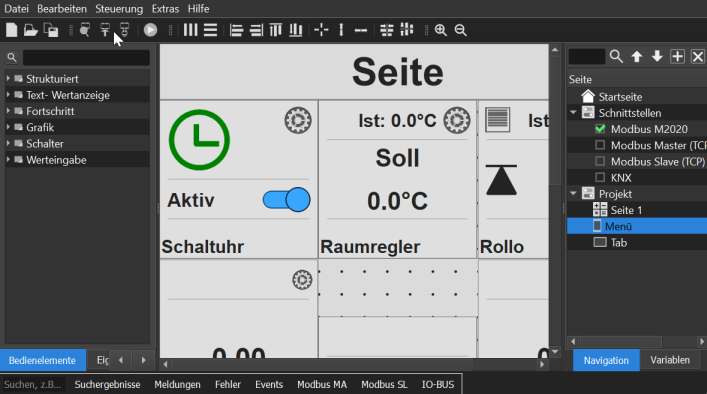
Um eine neue Seite hinzuzufügen, wechseln Sie in der rechten Ansicht auf
Navigation und klicken auf das "+" Symbol und wählen neue Visu Seite.
Oberhalb gibt es auch eine Suchfunktion um Bausteine leichter zu
finden. Tipp: Mit der Zoomfunktion in der Toolbar oder mit Strg +
Mausrad kann die Ansicht vergrößert werden.
Für eine neue Seite kann hierbei unter folgenden Formaten unterschieden
werden:
- Skalierung Vollbild (Tablet 4:3), dies entspricht dem Seitenverhältnis
von iPads.
- Skalierung Vollbild (Tablet 16:9)
- Skalierung Höhe (Smartphone)
Hierbei wird unter zwei Skalierungen unterschieden:
- Skalierung Vollbild: In dieser
Skalierung wird die Visualisierungsseite so skaliert, damit diese in den
Bildschirm passt ohne das es zu Verzerrungen kommt. Diese Skalierung ist
beispielsweise für Tablets geeignet die horizontal gehalten werden.
- Skalierung Höhe: In dieser
Skalierung wird die gesamte verfügbare Breite des Bildschirmes verwendet
und in der Höhe skaliert. In der Höhe wird dann gescrollt. Diese
Skalierung eignet sich für Handys wenn diese vertikal gehalten werden.
Beide Typen können parallel in einer Visualisierung verwendet werden. Wird
das Gerät vertikal gehalten, wird die erste Seite mit Skalierung Höhe
angezeigt, horizontal die erste Seite mit Skalierung Vollbild. Die erste
Seite ist hierbei immer jene die in der Navigation ganz oben steht. Diese
sollte daher immer die Menüseite sein von der aus auf die anderen Seiten
gewechselt wird.
In den Eigenschaften der Seite kann zwar die Höhe und Breite in Pixel
eingestellt werden, diese dient jedoch nur dazu um das Seitenverhältnis zu
bestimmen. Wenn das Zielgerät eine höhere oder niedrigere Auflösung hat,
wird immer verzerrungsfrei in den verfügbaren Bereich skaliert.
Hat das Zielgerät ein anderes Seitenverhältnis als die Seite, bleiben dabei
Ränder frei - eine Seite im Format 1024x768 lässt auf einem Telefon mit
2048x768 links und rechts je einen Streifen offen. Mit der Seiteneigenschaft
"Seite auf ganzen Bildschirm ausdehnen"
nutzt die Seite stattdessen die volle Bildschirmfläche. Die Bedienelemente
bleiben dabei proportional und mittig, genau so wie die Seite angelegt wurde
- die Bedienung sieht also auf jedem Gerät gleich aus. Weil die
Hintergrundgrafik dann bis an den Bildschirmrand reicht, sind die Ränder
nicht mehr zu sehen. Dazu wird bei der Hintergrundgrafik "Zoom auf Seite"
aktiviert und "Zoom proportional" abgeschaltet.
Enthält eine der beiden Seitengrafiken einen Grundriss, in dem die
Bedienelemente platziert sind, müssen diese mitwandern. Dafür gibt es
zusätzlich die Seiteneigenschaft "Bedienelemente
mitdehnen", in der sich auswählen lässt, woran sie sich ausrichten:
gar nicht, an der Seite, an der Hintergrund Grafik oder an der Overlay
Grafik. Bei einer Grafik folgen die Bedienelemente genau deren Skalierung
und Ausrichtung - ist für diese "Zoom proportional" aktiv, bewegen sie sich
also ebenfalls nur proportional mit und bleiben über derselben Stelle des
Bildes. Alle Einstellungen dazu sind unter Allgemeine
Parameter beschrieben.
Um ein Bedienelement hinzuzufügen, wählen Sie das Bedienelement im
Linken Fenster "Bedienelement" (2) aus und ziehen diesen auf die neue Seite.
Oberhalb gibt es auch eine Suchfunktion um Bausteine leichter zu finden
(1). Tipp: Mit der
Zoomfunktion in der Toolbar oder mit Strg + Mausrad kann die Ansicht
vergrößert werden.
Die Visualisierung kann nur bearbeitet werden wenn der Bearbeitungsmodus
ausgeschaltet ist:
Wird der Bedienmodus aktiviert, können die Bedienelemente bedient werden,
jedoch keine neuen Elemente hinzugefügt oder gelöscht werden. Die
Visualisierung verhält sich dann so wie am Zielgerät, alle Funktionen können
uneingeschränkt bedient werden.
Tipp: Klickt man 30 Sekunden lang auf das Bedienelement wird damit die
Toolbar an der APP ein- ausgeblendet. Dies funktioniert auch wenn man auf
einen freien Bereich auf der Seite klickt.
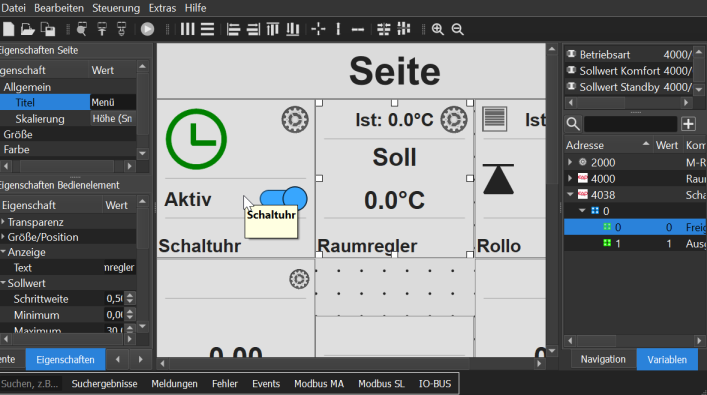
Mit Klick auf das Bedienelement wechselt die Ansicht:
Links werden die Eigenschaften angezeigt, rechts die Variablen und die
Verknüpfungen für das Bedienelement. Tipp: Mit einem Doppelklick auf
Bedienelemente Block werden die verknüpften Adressen im Adressfenster
ausgewählt. Mit einem Klick auf die Seite wechselt die Ansicht wieder zurück
zur Auswahl der Bedienelemente.
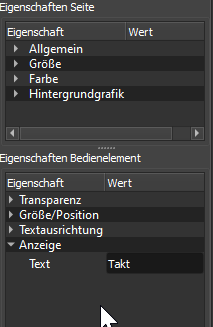
Das Eigenschaftsfenster unterteilt sich in zwei Bereiche:
Im oberen Bereich werden die Eigenschaften der Seite angezeigt, im unteren
die des Bedienelementes. Siehe allgemeine
Parameter.
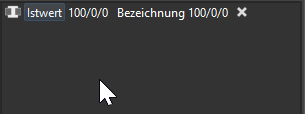
Um eine Variable mit dem Bedienelement zu verknüpfen, gibt es zwei
Möglichkeiten:
- Ziehen Sie die Variable aus dem Variablenfenster auf das
Bedienelement, hierdurch wird immer die erste Variable verknüpft.
- Ziehen Sie die Variable aus dem Variablenfenster in das Fenster
Verknüpfungen
Um eine Verknüpfung zu löschen, klicken Sie auf das Icon rechts:
Tipp: Über das Fenster Verknüpfungen
ist es auch möglich mehrere Ein- Ausgänge gleichzeitig zu verknüpfen.
Markieren Sie hierzu mehrere Variablen im Variablenfenster und ziehen diese
in das Fenster mit den Verknüpfungen, die Variablen werden dann der Reihe
nach verknüpft.