 Block Dimmer Block Dimmer
Mit diesem Bedienelement wird ein Dimmer gesteuert.
Das Bedienelement ist in zwei unterschiedlichen Ansichten verfügbar, Block und Grundbild. Je nach Gestaltung der Visualisierung wird das Element in folgenden zwei Varianten angezeigt:


Mit der Funktion Schaltuhr kann die Beleuchtung zeitgesteuert geschaltet werden. Um eine neue Schaltzeit hinzuzufügen, betätigen Sie das Symbol links unten, um Schaltzeiten zu löschen, klicken Sie auf das Symbol rechts unten.
Über das Kalender-Symbol in der Schaltzeiten-Liste können Schaltzeiten aus einer Kalenderdatei (iCal, *.ics) importiert werden - per Link (auch Google Kalender, Apple iCloud, Google Drive und Dropbox), aus einer Datei oder aus der Zwischenablage. Je Termin werden eine Ein- (Wert 1) und eine Aus-Schaltzeit (Wert 0) angelegt. Details zum Import siehe Block Schaltuhr; wo die Kalender-Links in den jeweiligen Diensten zu finden sind, beschreibt die Hilfe der Feiertagschaltuhr.
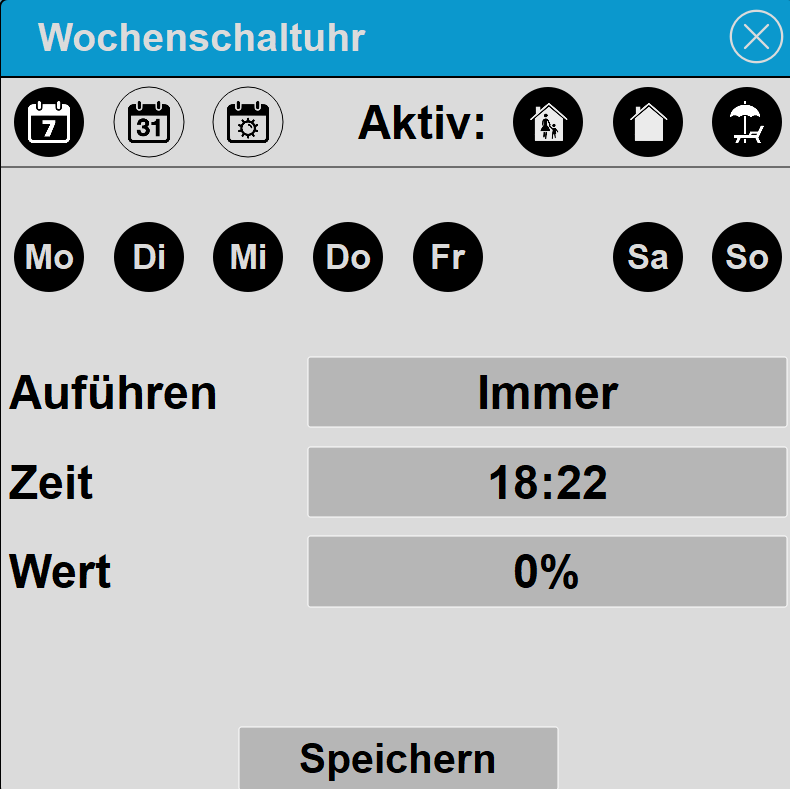
In der ersten Zeile werden die Symbole für Typ der Uhr und Anwesenheit angezeigt. Auf der linken Seite wird der Typ der Uhr eingestellt. Als Typ können Wochenuhr, Datum und Sonnenauf- Untergang gewählt werden. Auf der rechten Seite wird eingestellt wann die Uhr aktiv sein soll (dunkel hinterlegt ist aktiv).
Auf der rechten Seite wird eingestellt wann die Schaltzeit aktiv sein soll. Anwesend, Abwesend und Urlaub. Damit kann beispielsweise ausgewählt werden, dass eine Schaltzeit nur ausgeführt wird wenn man anwesend ist, nicht jedoch bei Abwesend oder Urlaub. Ist keine der drei Symbole aktiv, wird die Schaltzeit nicht ausgeführt, in der Übersicht wird dann Uhr deaktiviert angezeigt.
Unter Ausführen kann einmalig oder immer ausgewählt werden. Bei einmalig werden nach Ausführung die Symbole Anwesend, Abwesend und Urlaub wieder deaktiviert und damit auch die Schaltzeit deaktiviert.
Ist am Funktionsbaustein der Eingang Helligkeit verknüpft, kann bei Schaltzeiten vom Typ Wochenuhr zusätzlich unter Helligkeit festgelegt werden, wann die Schaltzeit ausgeführt wird: Immer, Wenn Hell oder Wenn Dunkel. Die Schwellen dafür werden in den Einstellungen im Abschnitt Helligkeit eingestellt. Ohne verknüpften Helligkeits-Eingang wird die Auswahl nicht angezeigt und die Schaltzeit wird immer ausgeführt.
Die eingestellte Zeit ist dabei der frühestmögliche Schaltzeitpunkt. Ist die Bedingung zur Schaltzeit bereits erfüllt (es ist z. B. um 19:00 Uhr schon dunkel), wird sofort geschaltet. Ist sie noch nicht erfüllt, wird die Schaltzeit vorgemerkt und ausgeführt, sobald Hell bzw. Dunkel erkannt wird - im Beispiel also erst bei Einbruch der Dunkelheit. Die Vormerkung verfällt nach sechs Stunden; wird es bis dahin nicht dunkel, entfällt die Schaltung. Sie wird außerdem verworfen, sobald eine andere Schaltzeit desselben Elements ausgeführt wird - die jüngere Schaltzeit hat immer Vorrang. Die Helligkeit wird alle zehn Sekunden geprüft. Ist zusätzlich Ausführen: Einmalig eingestellt, wird die Schaltzeit erst nach dem tatsächlichen Schalten verbraucht.

Über diesen Dialog können verschiedene Lichtwerte bei Änderung des Status
Anwesend eingestellt werden. Beispielsweise wenn von Anwesend auf Abwesend
oder Urlaub gewechselt wird, wird im obigen Beispiel das Licht
ausgeschaltet. Wechselt man von Abwesend auf Anwesend wird das Licht auf
100% gestellt, jedoch nur wenn es Dunkel ist.
Für jeden der drei Zustände Anwesend, Abwesend und Urlaub wird über das jeweilige Symbol eingestellt, ob beim Wechsel in diesen Zustand ein Wert ausgeführt werden soll (dunkel hinterlegt ist aktiv).
Tipp: Die Einstellung Dunkel oder Hell wird nur angezeigt wenn am Funktionsbaustein der Eingang Helligkeit verknüpft ist. Schwelle für Dunkel/Hell wird in den Einstellungen festgelegt.

Über diesen Dialog werden Einstellungen vorgenommen.
Die Anwesenheitssimulation kann verwendet werden, um bei Abwesenheit das Licht ein- auszuschalten um zu simulieren, dass das Gebäude bewohnt ist und somit eventuelle Einbrecher abzuhalten. Das Licht wird hierbei zufällig ein- ausgeschaltet.
Mit den Symbolen für Anwesend, Abwesend und Urlaub wird eingestellt ob die Simulation gestartet werden soll. Im obigen Beispiel ist das rechte Symbol Urlaub Dunkel hinterlegt, damit wird die Simulation gestartet sobald auf Urlaub gewechselt wird.
Diese Einstellung ist nur verfügbar wenn am Eingang des Funktionsbausteines ein Wert verknüpft wurde. Hier wird über zwei Schwellen festgelegt, ab wann zwischen Hell und Dunkel unterschieden wird. Diese Schaltschwelle gilt für alle Einstellungen am Bedienelement in denen Hell/Dunkel ausgewählt werden kann.
Im Bereich Einschaltzeit kann eingestellt werden nach welcher Betriebszeit eine Wartung ansteht. Beispielsweise wann man das Licht kontrollieren sollte. Ist die Betriebszeit erreicht, wird dies durch ein gelbes Symbol am Bedienelement angezeigt.
Legen Sie zuerst den entsprechenden Funktionsbaustein an und verknüpfen die Variablen, klicken Sie mit der rechten Maustaste auf das Bedienelement und wählen den Funktionsbaustein um das Bedienelement zu verknüpfen.
Dieses Bedienelement gibt es in zwei
Varianten, Bedienung Anwesenheit und Bedienung Standalone. Anwesenheit
wird mit dem entsprechenden Logikbaustein verknüpft, siehe
Funktionsbaustein Strukturiert
Block Dimmer, Standalone
ohne Verknüpfung. Bei Anwesenheit werden die Variablen mit dem
Funktionsbaustein verknüpft, siehe auch Anwesenheit
allgemein, bei der Standalone
Variante direkt mit dem Bedienelement. Legen Sie zuerst den entsprechenden
Funktionsbaustein an und verknüpfen die Variablen, klicken Sie mit der
rechten Maustaste auf das Bedienelement und wählen den
Funktionsbaustein um das Bedienelement zu verknüpfen.
Anzeige |
|
| Anzeige | Anzeige Block, Grundbild oder Liste. |
| Text | Anzuzeigender Text. Die Größe des
Textes wird automatisch mit dem Bedienelement skaliert.
Zeilenumbrüche können mit dem Sonderzeichen "\n" eingefügt werden,
beispielsweise "Zeile1\nZeile2", maximal können zwei Zeilen angegeben
werden. |
| Schalten im Grundbild | Mit diesem Parameter wird das Licht
bei kurzen Klick auf das Bedienelement geschaltet, bei langem klick
wird der Dialog angezeigt. |
| Szenenauswahl | Mit diesem Parameter wird festgelegt ob das Element in der Szene Gruppe angezeigt werden soll. |
| Telegrammbegrenzung | Begrenzt beim Ziehen des Dimmer-Sliders die Sende-Rate. Werte werden beim Ziehen nur noch maximal alle eingestellten Millisekunden gesendet (0 ms … 5000 ms, Schritt 100 ms). Bei 0 ms ist die Begrenzung deaktiviert, es wird wie bisher bei jeder Änderung gesendet. Das Schalten über die Tasten +/- bzw. den Mittelklick bleibt davon unberührt. |
VariablenverknüpfungenSiehe Block Dimmer |
|