 Block Raumregler Block Raumregler
Mit diesem Bedienelement wird die Raumtemperatur gesteuert. Dieses Bedienelement gibt es in zwei Varianten, Bedienung Anwesenheit und Bedienung Standalone (Regelung erfolgt extern). In der Standalone Variante stehen die Einstellungen Uhr, Anwesenheit nicht zur Verfügung. Siehe auch Anwesenheit allgemein.
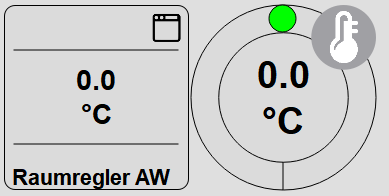
Das Bedienelement ist in zwei unterschiedlichen Ansichten verfügbar, Block und Grundbild. Je nach Gestaltung der Visualisierung wird das Element in folgenden zwei Varianten angezeigt.
Mit Klick auf das Bedienelement wird folgender Dialog angezeigt:
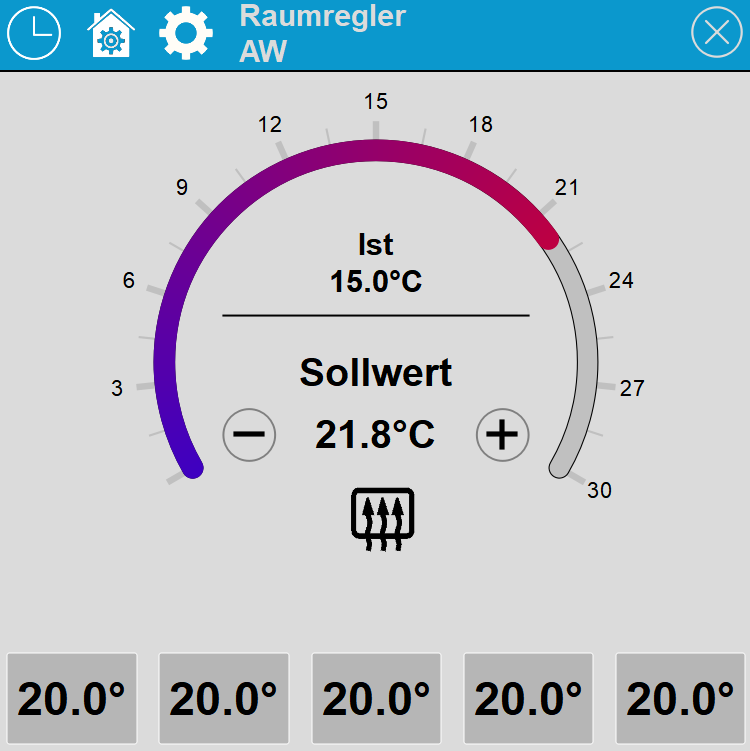
Mit den unteren Elementen können voreingestellte Werte abgerufen werden. Diese können auch verändert werden. Um neue Werte zu hinterlegen, stellen Sie den entsprechenden Werte ein und klicken lang auf das Element, nach 2 Sekunden wird der Wert gespeichert.
Ist der Raumregler als KNX ausgeführt (Regelung erfolgt am KNX Bus), wird statt der Sollwerte die Umschaltung der Betriebsart angezeigt.


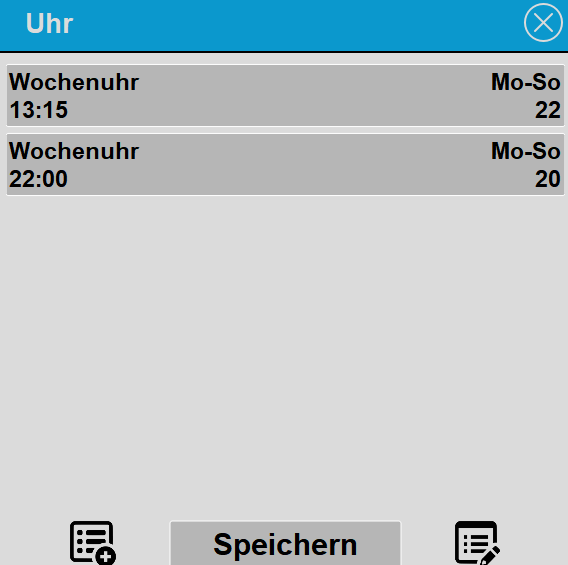
Über das Kalender-Symbol in der Schaltzeiten-Liste können Schaltzeiten aus einer Kalenderdatei (iCal, *.ics) importiert werden - per Link (auch Google Kalender, Apple iCloud, Google Drive und Dropbox), aus einer Datei oder aus der Zwischenablage. Je Termin werden eine Ein- (Wert 1) und eine Aus-Schaltzeit (Wert 0) angelegt. Details zum Import siehe Block Schaltuhr; wo die Kalender-Links in den jeweiligen Diensten zu finden sind, beschreibt die Hilfe der Feiertagschaltuhr.
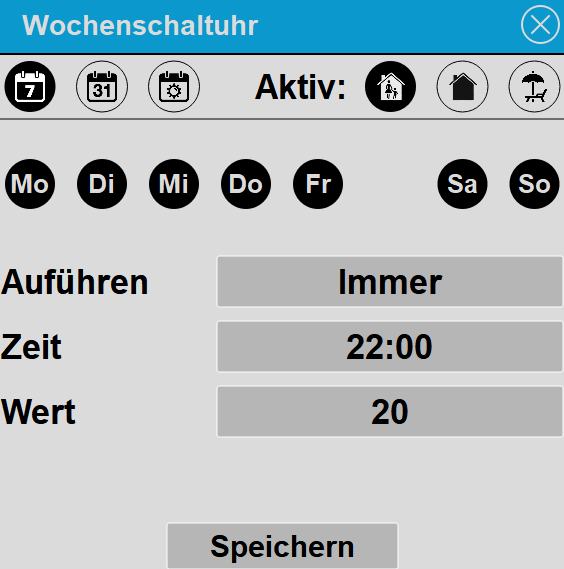
In der ersten Zeile werden die Symbole für Typ der Uhr und Anwesenheit angezeigt. Auf der linken Seite wird der Typ der Uhr eingestellt. Als Typ können Wochenuhr, Datum und Sonnenauf- Untergang gewählt werden. Auf der rechten Seite wird eingestellt wann die Uhr aktiv sein soll (dunkel hinterlegt ist aktiv).
Auf der rechten Seite wird eingestellt wann die Schaltzeit aktiv sein soll. Anwesend, Abwesend und Urlaub. Damit kann beispielsweise ausgewählt werden, dass eine Schaltzeit nur ausgeführt wird wenn man anwesend ist, nicht jedoch bei Abwesend oder Urlaub. Ist keine der drei Symbole aktiv, wird die Schaltzeit nicht ausgeführt, in der Übersicht wird dann Uhr deaktiviert angezeigt.
Damit kann beispielsweise eine Absenkung einfach realisiert werden. Bei Anwesend wird am Abend die Temperatur abgesenkt, am Morgen wieder erhöht. Dies soll aber nur passieren wenn man Anwesend ist, bei Abwesend wird immer abgesenkt und bei Urlaub auf Frostschutz umgeschaltet.
Unter Ausführen kann einmalig oder immer ausgewählt werden. Bei einmalig werden nach Ausführung die Symbole Anwesend, Abwesend und Urlaub wieder deaktiviert und damit auch die Schaltzeit deaktiviert.
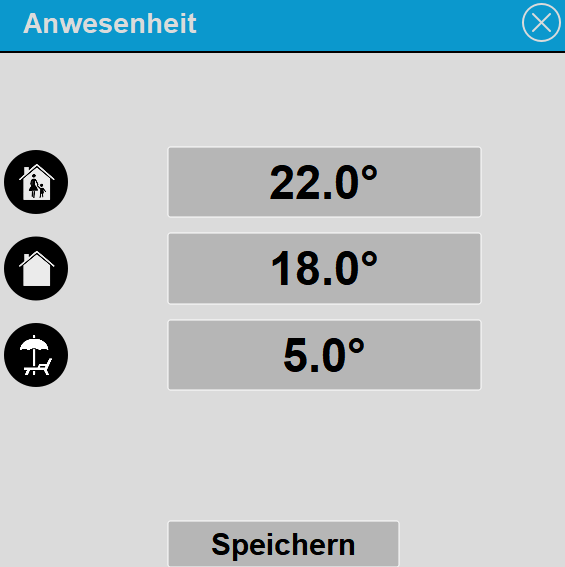
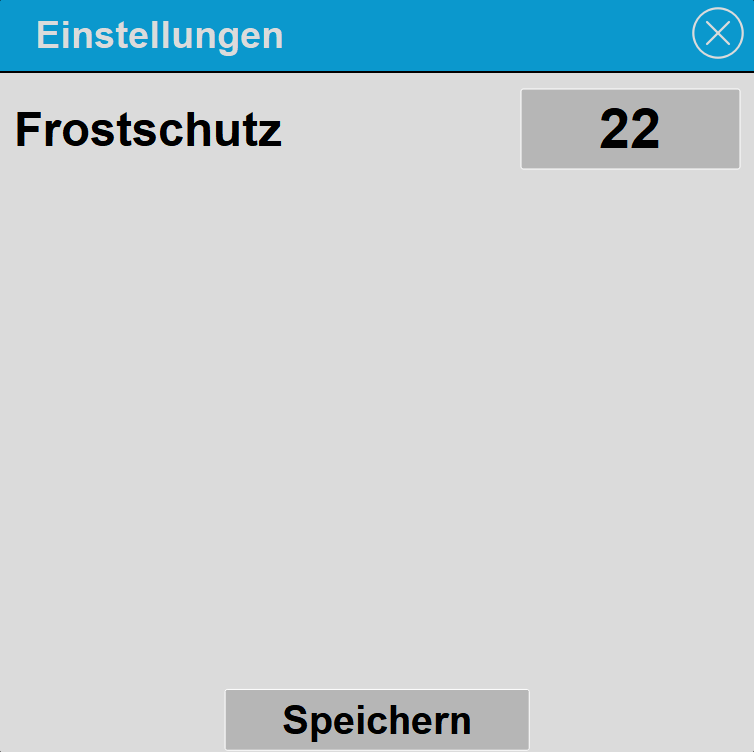
Dieses Bedienelement gibt es in zwei Varianten, Bedienung Anwesenheit und Bedienung Standalone. Anwesenheit wird mit dem entsprechenden Logikbaustein verknüpft, siehe Funktionsbaustein Strukturiert Raumregler, Standalone ohne Verknüpfung. Bei Anwesenheit werden die Variablen mit dem Funktionsbaustein verknüpft, siehe auch Anwesenheit allgemein, bei der Standalone Variante direkt mit dem Bedienelement. Legen Sie zuerst den entsprechenden Funktionsbaustein an und verknüpfen die Variablen, klicken Sie mit der rechten Maustaste auf das Bedienelement und wählen den Funktionsbaustein um das Bedienelement zu verknüpfen. Mit diesem Bedienelement wird ein Raumregler bedient. Der Raumregler ist ein Funktionsbaustein welcher im Hintergrund als Programm läuft, siehe Funktionsbaustein Raumregler, dieses Bedienelement dient dazu, um die Sollwerte und Betriebsarten zu verändern. Das Bedienelement muss hierzu mit dem Funktionsbaustein verknüpft werden. Legen Sie hierzu erst den Funktionsbaustein an, erzeugen die Variablenverknüpfungen und klicken dann mit der rechten Maustaste auf das Bedienelement und wählen den Funktionsbaustein aus dem Menü. Die Variablen welche am Funktionsbaustein verknüpft sind, werden hierdurch automatisch auch am Bedienelement verknüpft. Am Bedienelement selbst werden nur Statusinformationen angezeigt, um Sollwerte zu ändern, klicken Sie im Bedienmodus auf das Bedienelement, dann wird ein Popup Dialog angezeigt in dem die Werte verändert werden können. Tipp: Das Bedienelement zeigt den Status heizen oder kühlen nur an wenn an am verknüpften Funktionsbaustein die Ausgänge für heizen und kühlen verknüpft sind. Sind die Ausgänge nicht verknüpft, beispielsweise wenn es nur ein gemeinsamen Ventil für heizen und kühlen gibt, müssen stattdessen interne Variablen verknüpft werden damit der Status angezeigt wird. |
Anzeige |
|
| Anzeige | Anzeige Block, Grundbild oder Liste. |
| Text | Anzuzeigender Text. Die Größe des
Textes wird automatisch mit dem Bedienelement skaliert.
Zeilenumbrüche können mit dem Sonderzeichen "\n" eingefügt werden,
beispielsweise "Zeile1\nZeile2", es sind maximal zwei Zeilen
möglich. |
Sollwert |
|
| Schrittweite | Schrittweite bei Betätigung der +/-
Tasten im Popup Dialog. |
| Minimum/Maximum | Grenzwerte für die Sollwerteingabe,
sind Minimum und Maximum auf 0, werden die Grenzwerte ignoriert. |
Variablenverknüpfungen (nur Standalone Variante) |
|
| Betriebsart* | Umschaltung Betriebsart, folgende
Betriebsarten sind möglich:
|
| Sollwert Komfort* | Sollwert für Betriebsart Komfort. |
| Sollwert Standby* | Sollwert für Betriebsart Standby. |
| Sollwert Nacht* | Sollwert für Betriebsart Nacht. |
| Sollwert Frost* | Sollwert für Betriebsart Frost. |
| Tipp: Wenn es bei KNX Anlagen nur einen Sollwert gibt, dann muss dieser mit allen 4 Sollwerten verknüpft werden. Hat der KNX Raumregler eine Gruppenadresse für Sollwert Status, kann diese als verbundene Gruppenadresse zum Sollwert verknüpft werden. Ändert sich die Rückmeldung des Raumreglers wenn die Betriebsart umgeschaltet wird, ändert sich der Sollwert entsprechend mit. | |
| Istwert Raum* | Istwert Raumtemperatur |
| Sollwert Status | Rückmeldung Sollwert auf welchen tatsächlich geregelt wird, dieser kann bei Verwendung von Basisollwerten oder wenn das Fenster geöffnet ist vom eingegeben Sollwert abweichen. |
| Ventil kühlen | Ausgang Ventil kühlen. |
| Ventil heizen | Ausgang Ventil heizen. |