 Block Statistik Block Statistik
Mit diesem Bedienelement wird die Anzeige einer Statistik realisiert.
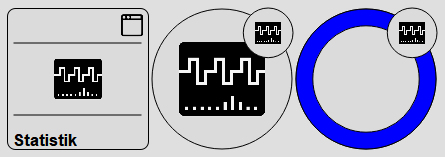
Das Bedienelement ist in zwei unterschiedlichen Ansichten verfügbar, Block und Grundbild. Je nach Gestaltung der Visualisierung wird das Element in folgenden zwei Varianten angezeigt:
Mit einem Klick auf das Bedienelement wird der Dialog mit den Statistiken angezeigt:
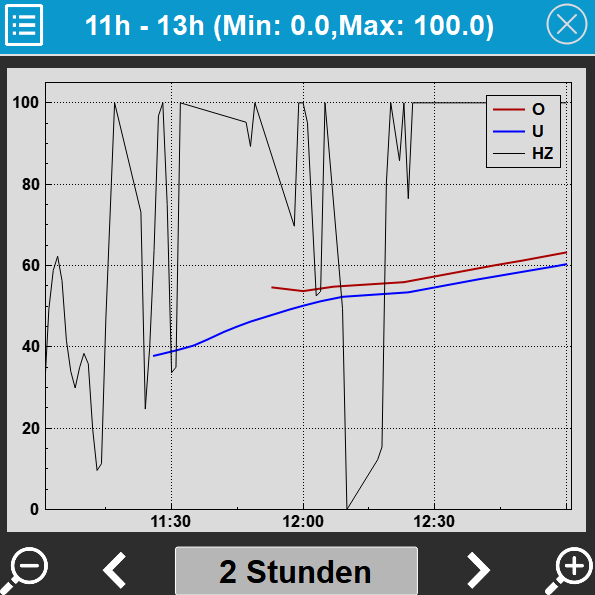
Je nach Projektierung werden die Daten entsprechend angezeigt. Über die Icons +/- kann die Anzeige horizontal Skaliert werden. Mit den Pfeil Icons links/rechts kann der Zeitbereich verschoben werden. Der Zeitbereich kann über den Button in der Mitte eingestellt werden:
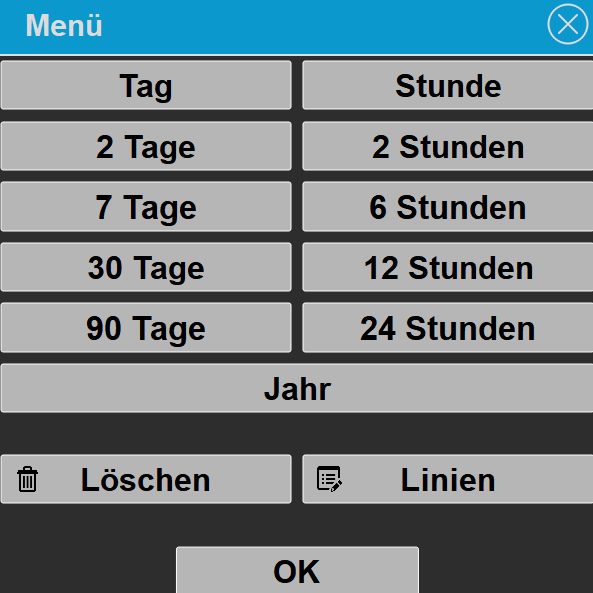
In diesem Dialog können mehrere Zeitbereiche ausgewählt werden:
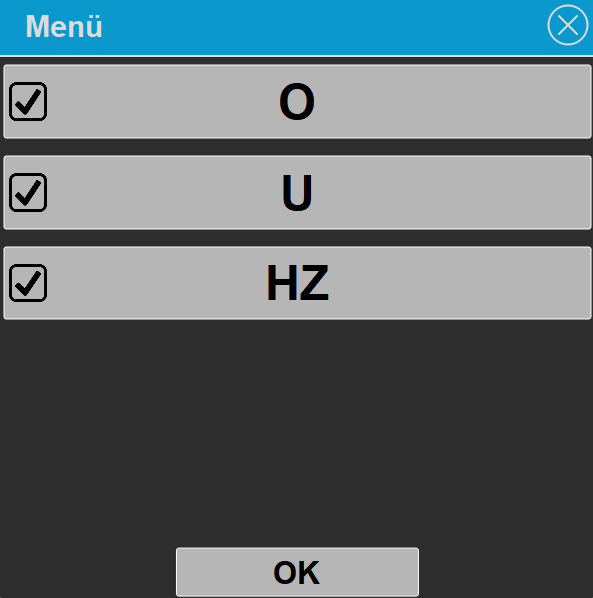
Über den Haken können einzelne Linien an- und abgewählt werden.
Ein längerer Klick auf einen Datenpunkt im Diagramm zeigt zu der jeweiligen Linie eine Detailauswertung des sichtbaren Bereichs mit den Werten Start, Ende, Anzahl DP (Anzahl der Datenpunkte), Minimum, Maximum und Durchschnitt.
Anzeige |
|
| Anzeige | Anzeige Block, Grundbild oder Liste. |
| Text | Anzuzeigender Text. Die Größe des Textes wird automatisch mit dem Bedienelement skaliert. Zeilenumbrüche können mit dem Sonderzeichen "\n" eingefügt werden, beispielsweise "Zeile1\nZeile2", maximal 2 Zeilen sind möglich. |
Chart |
|
| Hintergrund | Hintergrundfarbe |
| Schrift | Vordergrundfarbe |
| Legende | Legende anzeigen |
| Skalierung min. | Skalierung Graph. Min/Max Wert für Chart. Ist Min/max gleich 0, wird automatisch Skaliert |
| Skalierung max. | Skalierung Graph. Min/Max Wert für Chart. Ist Min/max gleich 0, wird automatisch Skaliert |
| Dezimalstellen Y | Anzahl der Dezimalstellen für die Beschriftung der Y-Achse. |
| Parameter | Öffnet über den Button „...“ einen Dialog zur Projektierung der einzelnen Linien im Chart. Je Linie können eingestellt werden: Aktiv (Linie anzeigen), Name (Name in der Legende), Typ (Linear, Rechteck, Linear+Füllung, Rechteck+Füllung oder Balken), Linie Dicke, Linie Farbe sowie Faktor und Offset zur Umrechnung des Rohwerts. |
Fortschritt/Wert |
|
| Anzeigen | Fortschritt / Wert am Bedienelement anzeigen. |
| Formatierung | Formatierung Wertanzeige, Siehe Formatierung |
| Typ |
|
| Minimum | Skalierung Anzeige |
| Maximum | Skalierung Anzeige |
| Faktor | Der Wert der Variablen Wertanzeige wird mit diesem Faktor multipliziert, z. B. 0.001 zur Umrechnung von Watt auf Kilowatt. Der Faktor wirkt auf die Zahlenanzeige und auf den Fortschrittskreis. Bei 0 wird mit 1 gerechnet. |
| Positiv + | Farbe positiver Wert |
| Negativ - | Farbe negativer Wert |
| Tipp: Wenn unter Einstellung Transparenz
der Parameter Hintergrund nicht ausgewählt ist, wird nur mehr das
Icon angezeigt. Damit kann das Element beispielsweise einfacher über
ein anderes Element gelegt werden. |
|
Variablenverknüpfungensiehe Funktionsbaustein Strukturiert Block Statistik |
|