 Block Benutzerverwaltung
Block Benutzerverwaltung
Block BenutzerverwaltungMit diesem Bedienelement melden sich Benutzer an der APP an und ab. Je nach Benutzer sind unterschiedliche Seiten erreichbar – zum Beispiel für einen Gast nur das Licht und die Beschattung. Siehe Benutzerverwaltung.
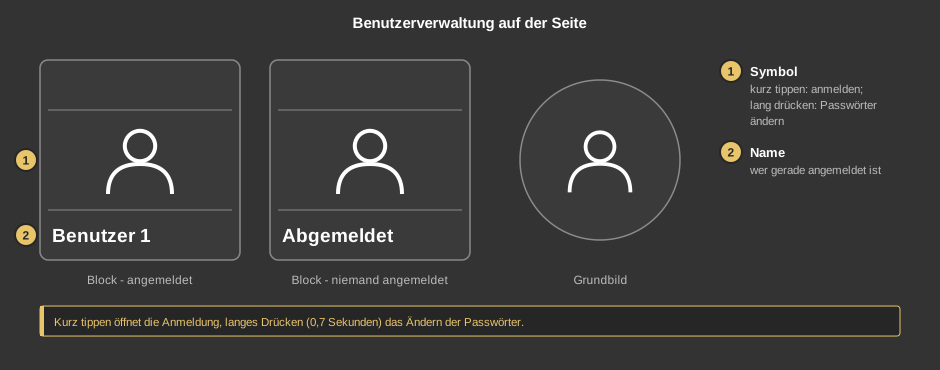
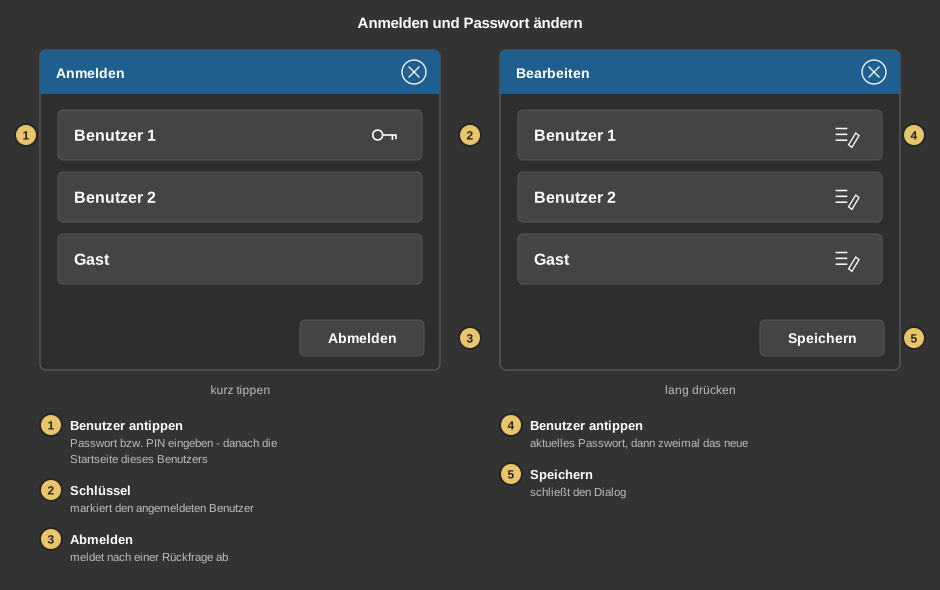
Bei mehr als vier Benutzern lässt sich die Liste verschieben. Es erscheinen höchstens so viele Benutzer, wie die Lizenz erlaubt; ist diese Zahl erreicht, steht das in der Titelleiste.
Dieser Abschnitt richtet sich an den Errichter der Anlage.
Die Benutzer und ihre Passwörter werden im Studio angelegt, ebenso welche Seiten zu welchem Benutzer gehören, siehe Benutzerverwaltung und das Video dazu. Dort lässt sich auch jedem Benutzer ein eigenes Symbol zuweisen.
Tipp: Ist im Projekt eine feste Startseite eingestellt, hat sie nach dem Anmelden immer Vorrang vor der ersten Seite des Benutzers. Wird die Benutzerverwaltung verwendet, deshalb keine feste Startseite setzen. Wie die Startseite nach dem An- und Abmelden ermittelt wird, steht unter Startseite.
Anzeige |
|
| Ansicht | Block oder Grundbild. Die dritte Wahl Liste (obsolet) stammt aus älteren Projekten und sollte nicht mehr verwendet werden. |
Passwort |
|
| PIN | Optional, vierstellig. Wird beim langen Drücken abgefragt, bevor der Dialog Bearbeiten erscheint. Leer: der Dialog erscheint ohne Abfrage – das aktuelle Passwort des jeweiligen Benutzers wird aber trotzdem verlangt. |
| Abmelden erlauben | Zeigt in der Anmeldung die Schaltfläche Abmelden. Vorgabe ein. |
Benutzer |
|
| Benutzerverwaltung | Die Schaltfläche ... öffnet den Dialog Benutzerverwaltung, ohne den Umweg über das Menü Projekt. |
Siehe auch Allgemeine Eigenschaften aller Bedienelemente.