 APP
APP
APP
APP Mit der APP bedienen Sie Ihr Gebäude am Handy, Tablet oder PC: Licht schalten, Beschattung fahren, Temperaturen einstellen und vieles mehr – zuhause und von unterwegs.
Die APP steht für Android, iOS und Windows zur Verfügung:
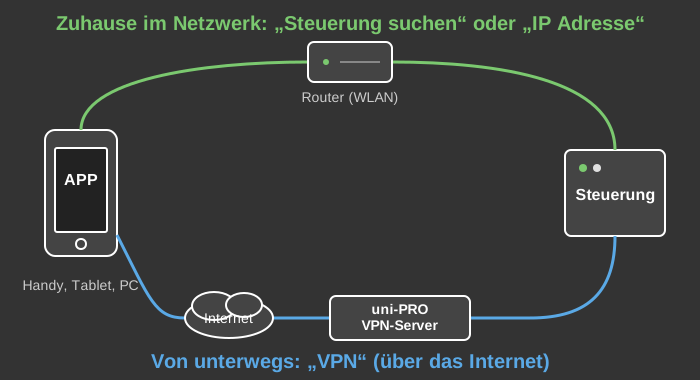
Der Assistent bietet vier Möglichkeiten, die beiden Verbindungswege im Überblick:
Beim ersten Start zeigt die APP automatisch den Verbindungsassistenten. Er kann später jederzeit wieder geöffnet werden: in der Toolbar das Verbindungssymbol (rechts) antippen und dann "Neu" wählen.
Die Bildfolgen bei den folgenden Verbindungsarten schalten automatisch alle 3 Sekunden zum nächsten Schritt weiter – vom Hauptmenü bis zur fertig verbundenen APP.
Die APP sucht die Steuerung im Netzwerk automatisch – der einfachste Weg, wenn sich Handy/Tablet im selben Netzwerk (WLAN) wie die Steuerung befindet. Gefundene Steuerungen werden in einer Liste angezeigt: gewünschte Steuerung antippen und mit "Weiter" fortfahren. Wird nichts gefunden, sind APP und Steuerung vermutlich nicht im selben Netzwerk (z.B. durch einen Router getrennt).
Die Netzwerkadresse der Steuerung wird von Hand eingegeben, beispielsweise 172.31.1.100. Diese erfahren Sie von Ihrem Errichter.
Tipp: Sie können einen Namen in Klammer an die IP Adresse anhängen, beispielsweise 172.31.1.100(Teststeuerung), in der Verbindungsansicht wird dann nur mehr "Teststeuerung" angezeigt.
Verbindung über das Internet – damit funktioniert die APP auch von unterwegs. Voraussetzung: An der Steuerung ist VPN im Webinterface aktiviert und die Seriennummer der Steuerung wurde mit einer Email Adresse und einem Passwort verknüpft. Dies kann direkt im Studio oder über das Webinterface auf https://online.uni-pro.at erfolgen. In der APP geben Sie dann diese Email Adresse und das Passwort ein.
Tipp: Email und Passwort können gemeinsam kopiert und in eines der beiden Felder eingefügt werden – die APP verteilt sie automatisch. Als Trennzeichen zwischen Email und Passwort werden Zeilenumbruch, Leerzeichen, Tabulator, Semikolon, Komma und senkrechter Strich erkannt. Beschriftungen wie „Benutzer:“ oder „Passwort:“ dürfen davor stehen, ebenso spitze Klammern um die Adresse. Die Schaltfläche „Aus Zwischenablage“ übernimmt die Zugangsdaten auf Tastendruck.
Verbindung zu einem Demo Projekt – zum Ausprobieren der APP ganz ohne eigene Steuerung. Nach dem Antippen verbindet sich die APP sofort und zeigt die erste Seite des Demo Projektes:
Nach der Auswahl fragt der Assistent nach dem Passwort Projekt. Das ist das Passwort des Projektes auf der Steuerung (nicht das VPN Passwort). Es ist mit dem Standardpasswort vorausgefüllt und muss nur geändert werden, wenn der Errichter ein eigenes Passwort vergeben hat.
Mit "Verbindungstest" prüft die APP die Verbindung, der Fortschritt wird als Text angezeigt. Nach der Meldung "Verbindung erfolgreich" die Schaltfläche "Speichern" drücken – die Verbindung wird gespeichert und das Projekt geladen.
Mögliche Meldungen beim Verbindungstest:
Nach dem Verbindungsaufbau wird die erste Seite des Projektes angezeigt:
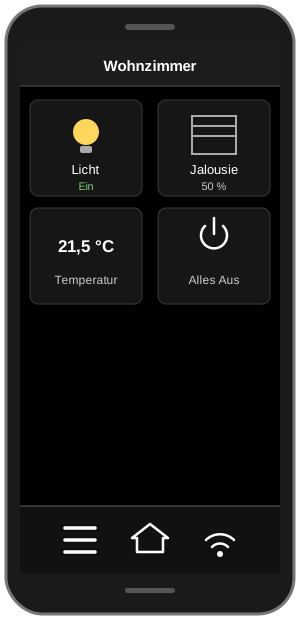
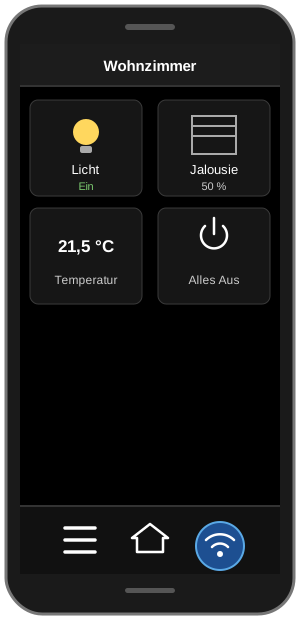
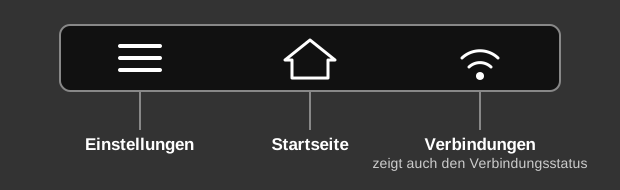
Über die Toolbar erreichen Sie die wichtigsten Funktionen. Sie kann am unteren, oberen, linken oder rechten Rand liegen – die Lage wird in den Einstellungen festgelegt:
Bei einer seitlichen Toolbar (links oder rechts) bleibt in der Breite weniger Platz für die Seite. Auf Seiten mit senkrechtem Listenscrolling werden dadurch alle Bedienelemente etwas kleiner dargestellt, weil sich die Größe dort nach der verfügbaren Breite richtet. Auf breiten Anzeigen wie einem Wandpanel im Querformat ist eine seitliche Toolbar dagegen von Vorteil: dort bleibt die volle Höhe für die Seite erhalten.
Toolbar zurückholen: Ist die Toolbar ausgeblendet, hält man den Finger 15 Sekunden lang an einer beliebigen Stelle der Visualisierung gedrückt – die Toolbar wird dann wieder eingeblendet. Der Finger darf dabei nicht verschoben werden. Das funktioniert auch dann, wenn die APP im Kioskmodus ohne Menüleiste läuft, und ist dort der einzige Weg zurück.
Unten im Einstellungsmenü werden die Version der APP und die Version der verbundenen Steuerung angezeigt.
In der Windows Version stehen diese Funktionen zusätzlich über die Menüleiste ("Anzeige" und "Extras") zur Verfügung.
Die Verbindungsansicht (Verbindungssymbol rechts in der Toolbar) zeigt alle gespeicherten Verbindungen – praktisch, wenn mehrere Steuerungen bedient werden (z.B. Haus und Ferienwohnung):
Im Verbindungsassistenten kann jeder Anlage ein Name gegeben werden (z.B. "Haus Müller"). Der Name ist freiwillig; ist er vergeben, steht er in der Liste vor der Adresse und die Anlage lässt sich darüber ansprechen – beim Startparameter --connection ebenso wie beim Aufruf über eine Adresse (siehe unten). Bestehende Verbindungen ohne Namen funktionieren unverändert weiter.
Siehe auch VPN Verbindung.
Wichtig: Bitte beachten Sie den Haftungsausschluss bei Benutzung des VPN Dienstes.
Damit die Zugangsdaten einer Anlage nicht von Hand abgetippt werden müssen, kann eine VPN Verbindung als Link weitergegeben werden – zum Beispiel an Familienmitglieder oder vom Installateur an den Kunden.
Ist die APP beim Empfänger noch nicht installiert, führt der Link zu einer Seite mit den Downloads für Android, iOS und Windows. Nach der Installation muss der Link aus der Nachricht noch einmal angetippt werden.
Geteilt werden können nur VPN Verbindungen: eine lokale IP Adresse nützt außerhalb des eigenen Netzwerks nichts.
Sicherheit: Der Link enthält die Zugangsdaten der Anlage in kodierter, aber nicht verschlüsselter Form. Wer den Link hat, kann sich mit der Anlage verbinden. Geben Sie ihn deshalb nur an vertrauenswürdige Personen weiter und löschen Sie die Nachricht nach dem Einrichten. Soll ein weitergegebener Zugang wieder entzogen werden, ändern Sie das VPN Passwort und das Projektpasswort der Anlage.
Hinweis Windows: Dort gibt es keinen Teilen-Dialog. Die APP kopiert den Text mit dem Link in die Zwischenablage und öffnet das E-Mail-Programm mit einer vorbereiteten Nachricht. Beim Empfänger muss die APP vor dem Anklicken des Links geschlossen sein, da Windows sonst eine zweite APP startet (siehe unten).
Die APP lässt sich von außen über eine Adresse öffnen – aus einer Push-Benachrichtigung heraus, über einen QR-Code, aus einer E-Mail oder aus einer anderen App. Dabei kann gleich eine bestimmte Seite des Projektes angegeben werden.
| unipro:// | Öffnet nur die APP. |
| unipro://page/Wohnzimmer | Öffnet die APP und ruft die Seite "Wohnzimmer" auf. Groß- und Kleinschreibung spielt keine Rolle. Enthält der Name Leerzeichen oder Umlaute, sind diese in der Adresse zu kodieren (Leerzeichen = %20). |
| unipro://page/?guid=... | Dasselbe über die GUID der Seite. Eindeutig, auch wenn zwei Seiten gleich heißen. |
| unipro://page/Wohnzimmer?connection=Haus%20Müller | Wechselt zuerst auf die angegebene Anlage und ruft dort die Seite auf. Der Teil "connection" ist freiwillig – ohne ihn bleibt die gerade verbundene Anlage bestehen. |
| unipro://connect?d=... | Übernimmt eine geteilte VPN Verbindung (siehe Verbindung teilen). Diese Adresse erzeugt die APP selbst, sie wird nicht von Hand eingegeben. |
Statt unipro:// kann gleichwertig pt2020pro:// verwendet werden.
Die Anlage wird über ihren Namen, ihre VPN E-Mail-Adresse, ihre IP-Adresse oder über ihre Position in der Liste (#2) angesprochen. Angesprochen werden können ausschließlich Anlagen, die in der APP bereits eingerichtet sind – eine Adresse von außen kann also keine fremde Anlage hinzufügen. Die einzige Ausnahme ist ein Link aus Verbindung teilen. Beim Wechsel zeigt die APP kurz an, auf welche Anlage sie wechselt.
Wird die APP durch die Adresse erst gestartet, dauert es einen Moment, bis Verbindung und Projekt stehen; die gewünschte Seite erscheint dann anstelle der Startseite. Gibt es die Seite nicht, bleibt die APP auf der Startseite.
Beispiel: Beim Baustein Pushover im Parameter URL unipro://page/Haustuer eintragen – ein Antippen der Klingelmeldung öffnet dann direkt die Seite mit dem Kamerabild.
Hinweis Android: Der Aufruf über eine Adresse benötigt die APP Version 2.3130 oder neuer.
Hinweis Windows: Die APP trägt das Adressschema beim Start selbst ein, ein Administrator wird dafür nicht benötigt. Der Eintrag wird bei jedem Start geprüft und zeigt daher auch nach einem Verschieben der APP wieder auf die richtige Datei. Wird die APP über eine Adresse aufgerufen, während sie bereits läuft, startet Windows derzeit eine zweite APP – der Aufruf erreicht also nicht das schon offene Fenster.
Hinweis Linux: Dort steht der Aufruf über eine Adresse noch nicht zur Verfügung.
Die APP kann mit zusätzlichen Angaben gestartet werden. Damit lässt sich festlegen, mit welcher Steuerung die APP startet, ohne die Verbindung jedes Mal von Hand umzustellen. Die Angaben werden an den Programmaufruf angehängt, üblicherweise in einer Verknüpfung.
Hinweis: Startparameter stehen nur in der Windows und Linux Version zur Verfügung. Am Handy und Tablet werden sie nicht ausgewertet.
| Parameter | Bedeutung |
--connection
<Bezeichner> |
Startet mit einer bereits
eingerichteten Verbindung. Als Bezeichner können der Name in
Klammer, die IP Adresse, der komplette Eintrag mit Name oder die
Email Adresse einer VPN Verbindung angegeben werden. Groß- und
Kleinschreibung spielt keine Rolle. Statt eines Namens kann auch die
Position in der Verbindungsliste angegeben werden: #1
für die erste, #2 für die zweite Verbindung. |
--controller
<IP Adresse> |
Startet mit einer Steuerung, die
nicht in der Verbindungsliste stehen muss. Bei Bedarf mit Port,
beispielsweise 192.168.1.50:10001. Zusammen mit
--password zu verwenden. |
--vpn-mail
<Email> |
Wie --controller, jedoch
über VPN. Zusammen mit --vpn-password und
--password zu verwenden. |
--password
<Passwort> |
Passwort Projekt der Steuerung (nicht das VPN Passwort). |
--vpn-password
<Passwort> |
Passwort des VPN Zuganges. |
--user
<Benutzer> |
Benutzer der Steuerung. Muss normalerweise nicht angegeben werden. |
--logon-user
<Benutzer> |
Benutzer der Benutzerverwaltung,
mit dem die Visualisierung angezeigt wird. Damit ist auf der
Visualisierung keine Anmeldung mehr nötig. Nicht zu verwechseln mit
--user, dem Benutzer der Steuerung. Zusammen mit
--logon-password zu verwenden. |
--logon-password
<Passwort> |
Passwort des mit --logon-user
angegebenen Benutzers. |
--instance
<Name> |
Legt fest, unter welchem Namen sich diese APP ihre Einstellungen merkt. Nur nötig, wenn zwei Verknüpfungen dieselbe Steuerung verwenden und trotzdem getrennte Fensterpositionen behalten sollen. |
--kiosk |
Startet im Vollbild ohne Menüleiste. |
Zu beachten:
--connection "Haus Meier".--connection=Haus.--logon-user angegebene Anmeldung wird gespeichert
und gilt auch bei einem späteren Start ohne diesen Parameter. Sie kann
jederzeit in den Einstellungen der APP geändert werden.--password und
--logon-password steht das Passwort für jeden lesbar in der
Verknüpfung. Wer das vermeiden möchte, richtet die Verbindung einmal in
der APP ein und verwendet danach nur --connection – die
Zugangsdaten bleiben dann verschlüsselt gespeichert.Sollen an einem PC zwei APPs gleichzeitig laufen, die zu
verschiedenen Steuerungen verbunden sind, genügen zwei
Verknüpfungen mit unterschiedlichem --connection Parameter.
Ein Umstellen der Verbindung ist damit nicht mehr nötig.
172.31.1.100(Haus) und 172.31.2.100(Ferienwohnung)
– dieser Name wird anschließend als Bezeichner verwendet."C:\...\uniPRO-APP.exe" --connection Haus
Der bereits eingetragene Pfad bleibt dabei unverändert – angehängt wird
nur der Teil ab --connection.
--connection Ferienwohnung eintragen.Beide APPs können nun gleichzeitig gestartet werden. Jede merkt sich Verbindung, Projekt, Fenstergröße und -position sowie die zuletzt geöffnete Seite getrennt von der anderen. Die Liste der eingerichteten Verbindungen bleibt gemeinsam: eine neu angelegte Verbindung steht auch der anderen APP zur Verfügung.
Wird die APP ohne Parameter gestartet, verhält sie sich unverändert und verbindet zur zuletzt verwendeten Steuerung.